Przydatne akcesoria do laptopa, które zwiększają komfort pracy
Spis treści
- Dlaczego akcesoria do laptopa realnie poprawiają komfort pracy
- Ergonomia jako baza: podstawki i ustawienie ekranu
- Klawiatura i mysz: mniej napięcia, więcej precyzji
- Dodatkowy monitor i akcesoria do obrazu
- Audio i kamera: komfort spotkań online
- Zasilanie, hub USB-C i stacja dokująca
- Mobilność i ochrona: torby, etui i drobiazgi
- Szybkie porównanie: które akcesoria dają największy efekt
- Jak wybierać akcesoria: krótka checklista
- Podsumowanie
Dlaczego akcesoria do laptopa realnie poprawiają komfort pracy
Laptop jest wygodny, ale jego kompaktowa budowa wymusza kompromisy: nisko położony ekran, płytka klawiatura i mały gładzik szybko męczą kark oraz nadgarstki. Dobrze dobrane akcesoria do laptopa potrafią w kilka minut poprawić ergonomię stanowiska, zmniejszyć bóle pleców i przyspieszyć pracę.
Warto myśleć o dodatkach nie jak o gadżetach, lecz o narzędziach. Największy zwrot dają te, które wspierają naturalną pozycję ciała, ułatwiają przełączanie urządzeń i porządkują okablowanie. Poniżej znajdziesz praktyczne propozycje oraz wskazówki, jak dobrać akcesoria do stylu pracy w domu i w biurze.
Ergonomia jako baza: podstawki i ustawienie ekranu
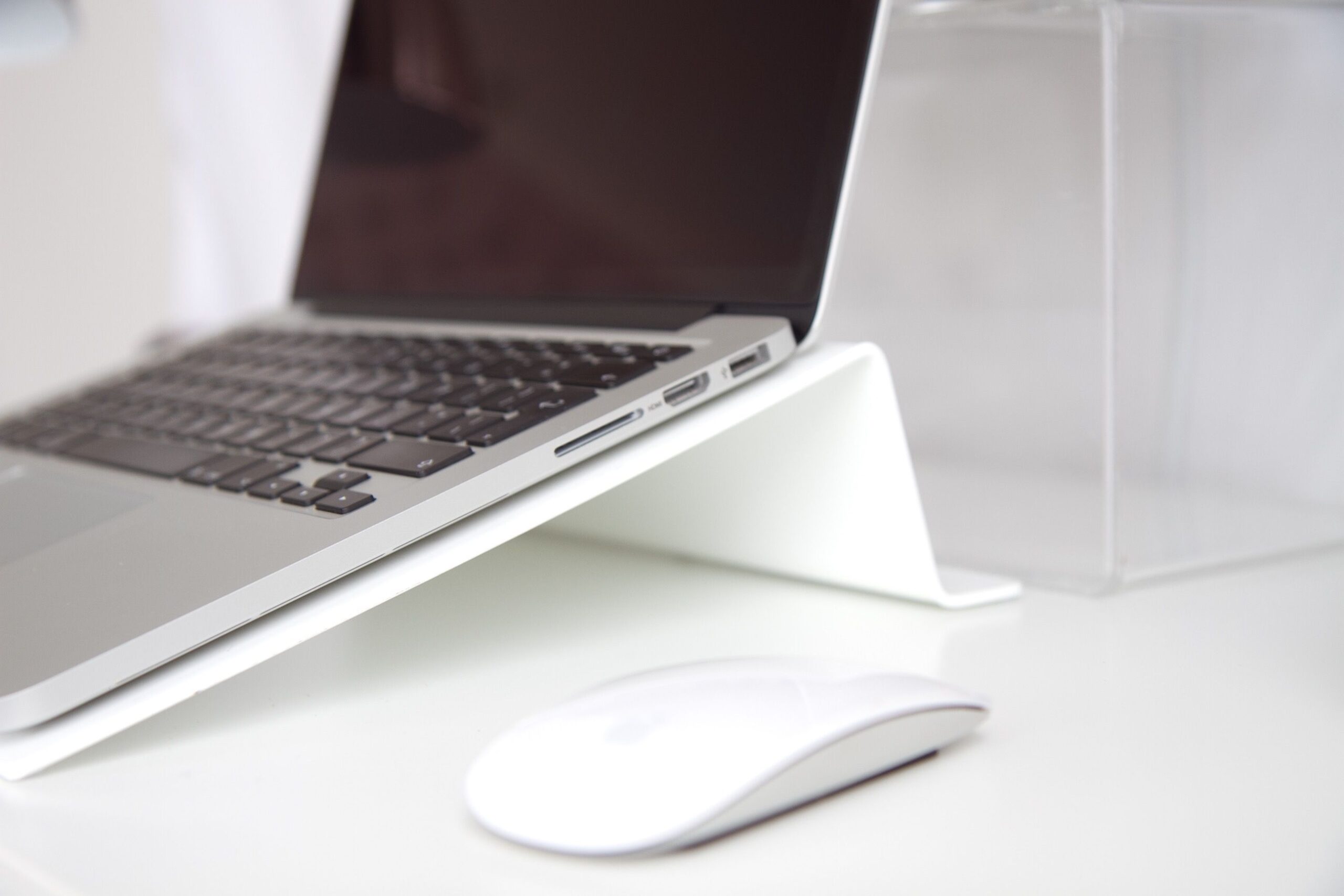
Podstawka pod laptopa to jedno z najprostszych usprawnień, bo podnosi ekran do wysokości oczu i odciąża szyję. Modele z regulacją kąta pozwalają dopasować pozycję do krzesła i biurka, a wersje składane świetnie sprawdzają się w pracy hybrydowej. To akcesorium warto łączyć z klawiaturą i myszą.
Jeśli często pracujesz długo przy biurku, rozważ uchwyt lub ramię do laptopa zamiast zwykłej podstawki. Stabilniej trzyma sprzęt, daje większy zakres regulacji i ułatwia ustawienie ekranu na wprost. W praktyce oznacza to mniej skrętów tułowia i łatwiejsze utrzymanie prostej postawy.
Dodatkowy plus podstawki to lepsza wentylacja. Podniesiony spód laptopa ma łatwiejszy dostęp do powietrza, co może obniżyć temperatury i hałas wentylatorów. Jeśli laptop ma tendencję do grzania się pod obciążeniem, wybieraj konstrukcje ażurowe lub z kanałami wentylacyjnymi.
Klawiatura i mysz: mniej napięcia, więcej precyzji
Zewnętrzna klawiatura to szybka droga do wygody, bo umożliwia właściwe ułożenie ramion i dłoni niezależnie od ekranu. Do pisania polecane są modele pełnowymiarowe z wyraźnym skokiem, a przy ograniczonym miejscu — klawiatury kompaktowe bez bloku numerycznego. Wersje Bluetooth porządkują biurko.
Mysz często daje większy efekt niż się wydaje, zwłaszcza gdy pracujesz w arkuszach, edytujesz grafiki lub dużo klikasz. Ergonomiczne kształty wspierają dłoń, a dobra regulacja DPI pozwala dopasować czułość do rozdzielczości ekranu. Dla wielu osób wybawieniem jest mysz pionowa, zmniejszająca skręt nadgarstka.
Jeśli wolisz minimalistyczne stanowisko, rozważ gładzik zewnętrzny lub trackball. Trackball pozwala sterować kursorem bez przesuwania całej dłoni, co docenisz na małym blacie. W pracy mobilnej przydaje się też mała mysz podróżna oraz cienka podkładka, poprawiająca ślizg na trudnych powierzchniach.
Krótki zestaw wskazówek do ergonomii dłoni
- Ustaw klawiaturę tak, by łokcie były blisko tułowia i zgięte pod kątem ok. 90°.
- Nie opieraj stale nadgarstków o krawędź biurka; lepiej oprzeć przedramiona.
- Dobierz mysz do rozmiaru dłoni — zbyt mała zwiększa napięcie palców.
- Jeśli boli kciuk, unikaj ciężkich myszy i rozważ trackball.
Dodatkowy monitor i akcesoria do obrazu
Dodatkowy monitor to akcesorium, które najszybciej zwiększa produktywność, bo daje przestrzeń na równoległą pracę w kilku oknach. Do zadań biurowych często wystarczy 24–27 cali i rozdzielczość QHD, która dobrze skaluje tekst. Warto też sprawdzić możliwość regulacji wysokości i pivot.
Gdy nie chcesz dużego ekranu na stałe, sensowną alternatywą jest przenośny monitor USB-C. Sprawdza się u osób pracujących w delegacji i w coworkach, bo mieści się w torbie z laptopem. Zwróć uwagę, czy laptop obsługuje przesył obrazu przez USB-C (DisplayPort Alt Mode) oraz zasilanie.
W pracy z tekstem i kodem przydają się też drobne dodatki: filtr prywatności, który ogranicza podgląd pod kątem, oraz lampka monitorowa. Lampka typu “screenbar” oświetla blat, nie świeci w oczy i pomaga wieczorem bez męczenia wzroku. To prosty sposób na lepszy komfort pracy w domu.
Audio i kamera: komfort spotkań online
Wbudowane mikrofony w laptopach bywają przeciętne, a to szybko odbija się na jakości rozmów. Prosty mikrofon USB lub dobre słuchawki z mikrofonem potrafią wyeliminować pogłos i szumy. Szukaj modeli z redukcją hałasu i wygodnymi nausznikami, jeśli masz wiele spotkań pod rząd.
Kamera internetowa z wyższą rozdzielczością i lepszą optyką ułatwia komunikację, zwłaszcza przy słabszym świetle. Warto jednak pamiętać, że kluczowe jest oświetlenie: mała lampka ring lub miękka lampka biurkowa ustawiona na twarz często daje większą poprawę niż sama kamera. Przydaje się też przesłona prywatności.
Jeśli nagrywasz szkolenia lub prezentacje, pomyśl o statywie biurkowym i małym ramieniu do mikrofonu. Ułatwia to ustawienie sprzętu w stałej pozycji i zmniejsza drgania. W praktyce zyskujesz czystszy dźwięk i mniej stresu, że coś “nie działa” tuż przed spotkaniem.
Zasilanie, hub USB-C i stacja dokująca
Hub USB-C to jedno z najbardziej uniwersalnych akcesoriów do laptopa, bo rozwiązuje problem brakujących portów. Pozwala podłączyć monitor, Ethernet, pendrive’y i ładowanie jednym przewodem. Dla pracy biurowej wystarczy adapter z HDMI i kilkoma USB-A, ale do dwóch monitorów lepsza bywa stacja dokująca.
Stacja dokująca porządkuje biurko i skraca czas “rozstawiania” stanowiska po powrocie do domu. Jeden kabel do laptopa, a reszta — mysz, klawiatura, monitor, dysk, sieć — jest już podpięta. Zwróć uwagę na moc Power Delivery (np. 65–100 W), by laptop ładował się bez spadków wydajności.
Dobre zasilanie to także bezpieczeństwo danych. Listwa antyprzepięciowa lub UPS w domowym biurze chronią sprzęt i pozwalają spokojnie zapisać pracę przy krótkim zaniku prądu. W podróży docenisz dodatkową ładowarkę USB-C GaN — mniejszą, lżejszą i często z kilkoma portami na telefon oraz laptop.
Co sprawdzić przed zakupem huba lub docka
- Jakie porty są Ci realnie potrzebne: HDMI/DP, USB-A, SD, RJ-45, audio.
- Czy USB-C w laptopie obsługuje obraz i ładowanie (nie każdy port to potrafi).
- Moc PD: dopasuj do zasilacza laptopa, a nie tylko “żeby ładowało”.
- Obsługa dwóch monitorów: zależy od systemu i technologii (np. DisplayLink).
Mobilność i ochrona: torby, etui i drobiazgi
W pracy mobilnej liczy się wygoda przenoszenia. Dobra torba lub plecak na laptopa powinny mieć usztywnioną komorę, miejsce na ładowarkę i dokumenty oraz wygodne szelki. Etui neoprenowe jest lżejsze i chroni przed zarysowaniem, ale nie zastąpi solidnej ochrony przy częstych dojazdach.
Do drobnych, a bardzo użytecznych dodatków należą organizer na kable, opaski rzepowe i krótki przedłużacz USB-C. Dzięki nim nie plączesz przewodów i szybciej pakujesz się po pracy. Warto też mieć małą ściereczkę z mikrofibry oraz płyn do ekranów, bo czysty ekran to realnie mniejsze zmęczenie wzroku.
Jeśli pracujesz w miejscach publicznych, przydatna bywa linka zabezpieczająca (gdy laptop ma gniazdo) lub prosty alarm podróżny do torby. W domu natomiast docenisz podstawkę pod telefon, która ułatwia korzystanie z uwierzytelniania i aplikacji firmowych. To małe elementy, które poprawiają płynność dnia.
Szybkie porównanie: które akcesoria dają największy efekt
Nie trzeba kupować wszystkiego naraz. Najlepiej zacząć od elementów, które rozwiązują Twoje największe “wąskie gardło”: bóle karku, brak portów albo męczące spotkania online. Poniższa tabela pokazuje, co zwykle daje najszybszą poprawę komfortu pracy przy laptopie oraz na co zwrócić uwagę w zakupie.
| Akcesorium | Największa korzyść | Dla kogo | Na co uważać |
|---|---|---|---|
| Podstawka/ramię do laptopa | Lepsza pozycja szyi i pleców | Praca przy biurku 4+ h dziennie | Stabilność, regulacja wysokości |
| Klawiatura + mysz | Mniej napięcia w dłoniach, szybsza praca | Dużo pisania, arkusze, analiza | Dopasowanie do dłoni, łączność |
| Hub USB-C / stacja dokująca | Jeden kabel i więcej portów | Praca hybrydowa, dużo urządzeń | Moc PD, obsługa monitorów |
| Dodatkowy monitor | Większa przestrzeń robocza | Multitasking, praca kreatywna | Ergonomia podstawy, rozdzielczość |
Jak wybierać akcesoria: krótka checklista
Najpierw zmierz swoje stanowisko i nazwij problem. Jeśli ekran jest za nisko, zacznij od podstawki; jeśli brakuje portów, wybierz hub; jeśli bolą dłonie, priorytetem będzie mysz i klawiatura. Takie podejście ogranicza nietrafione zakupy i sprawia, że budżet pracuje tam, gdzie to najbardziej czuć.
Sprawdź kompatybilność techniczną: porty w laptopie, wersje USB-C, obsługę obrazu i ładowania, a przy monitorach — dostępne wejścia i kable. Warto też czytać parametry “użytkowe”, np. zakres regulacji podstawki czy deklarowaną moc ładowania w docku. To one decydują o komforcie w praktyce.
Na koniec zadbaj o spójność zestawu. Jeśli masz już mysz na Bluetooth, dobierz klawiaturę w tym samym standardzie lub z jednym odbiornikiem, aby nie zajmować portów. W domowym biurze porządek robi też prosta zasada: maksymalnie jeden kabel do laptopa, reszta zostaje na biurku.
Podsumowanie
Najbardziej opłacalne akcesoria do laptopa to te, które poprawiają ergonomię i redukują tarcie w codziennych zadaniach: podstawka, klawiatura z myszą, hub USB-C oraz — jeśli pracujesz na wielu oknach — dodatkowy monitor. Dobieraj je pod swój styl pracy i realne potrzeby, a komfort i tempo działania zauważysz już po kilku dniach.